
Republié le 11 juillet 2026. Article initialement paru le 14 octobre 2025, le jour même de la mise à mort de Windows 10. Neuf mois plus tard, le sujet n’a pas refroidi — il a empiré. On le ressort, corrigé et remis à jour, parce que Microsoft a changé les règles entre-temps.
🗓️ Où on en est, neuf mois plus tard
Rappel pour ceux qui débarquent : depuis le 14 octobre 2025, Windows 10 ne reçoit plus aucune mise à jour de sécurité gratuite. Sauf que le parc, lui, n’a pas suivi le calendrier de Redmond. À l’été 2026, on compte encore des centaines de millions de machines sous Windows 10 — et selon Canalys, environ 240 millions de PC parfaitement fonctionnels sont déclarés « incompatibles » avec Windows 11 à cause d’exigences purement artificielles : TPM 2.0, Secure Boot, processeurs de 8ème génération minimum.
Traduction : une montagne de matériel sain, promise à la déchetterie par une décision marketing. Un PC de 2015 avec un Core i5 fait tourner Windows 11 sans transpirer — Microsoft a juste tracé une ligne arbitraire pour vendre des machines neuves. Exactement le gâchis qu’on combat ici.
Concrètement, rester sur un Windows 10 non protégé, ça signifie :
- Aucun correctif de sécurité pour les nouvelles vulnérabilités découvertes
- Risque croissant d’infections par malwares et ransomwares
- Exposition progressive de vos données personnelles et professionnelles
Et le rebondissement de juin 2026 : Microsoft a discrètement repoussé l’échéance. Le programme de rustines de sécurité (ESU), qui devait s’arrêter en octobre 2026, court désormais jusqu’en octobre 2027 — et les retardataires peuvent encore s’y inscrire. Un an de sursis en plus. Ça ne change rien au fond (votre PC finira sans support), mais ça vous laisse le temps de choisir votre sortie intelligemment, au lieu de la subir dans la panique.
Chez Lowforehead, on refuse l’obsolescence programmée. Voici les 4 solutions concrètes pour garder votre PC en sécurité sans payer Microsoft ni jeter ce qui marche encore. Toujours valables — on a juste remis les compteurs à jour.

🎯 Solution 1 : Windows 11 25H2 – Même sur PC « non compatible »
Pour qui ? Tous les utilisateurs, PC récent OU ancien. Oui, vous avez bien lu : même les PC « non compatibles » peuvent installer Windows 11 25H2.
La mise à jour intelligente (PC compatibles)
Microsoft a complètement changé son approche avec Windows 11 25H2. Pour la première fois, la mise à jour se fait via un simple « paquet d’activation » de moins de 5 Mo. Plus besoin de télécharger 7 Go et de risquer une installation qui plante.
Comment ça marche ? Microsoft a développé une branche de maintenance partagée entre Windows 11 24H2 et 25H2. Les nouvelles fonctionnalités sont déjà présentes mais désactivées dans 24H2. Le paquet 25H2 ne fait qu’activer ces fonctions dormantes.
Si vous êtes déjà sur Windows 11 24H2 :
- Téléchargez le package KB5054156 (version x64 | version ARM64)
- Double-cliquez → Installation automatique
- Redémarrez → Windows 11 25H2 activé !
Le bypass pour PC « non compatibles » : Flyoobe (ex-Flyby11)
Votre PC n’a pas de TPM 2.0 ? Pas de Secure Boot ? CPU trop ancien ? Aucun problème. Flyoobe (anciennement Flyby11) contourne toutes ces restrictions artificielles.
Comment fonctionne Flyoobe ? Il exploite une astuce simple : utiliser la variante Windows Server de l’installateur. Cette variante ne vérifie PAS le TPM, Secure Boot ou la génération du processeur. Mais rassurez-vous : c’est bien Windows 11 classique qui s’installe, pas Windows Server.
Deux méthodes avec Flyoobe :
Méthode A – Mise à niveau sur place (garde vos fichiers) :
- Téléchargez Flyoobe depuis GitHub
- Téléchargez l’ISO Windows 11 25H2 (Français x64)
- Glissez-déposez l’ISO sur Flyoobe
- Laissez l’outil travailler → Installation sans vérification TPM/Secure Boot
- Vos fichiers, programmes et paramètres sont conservés
Méthode B – Clé USB bootable (installation propre) :
- Téléchargez Flyoobe
- Téléchargez l’ISO Windows 11 25H2
- Créez une clé USB patchée via Flyoobe ou Rufus
- Bootez sur la clé → Installation propre sur disque vierge
Bonus Flyoobe 2025 : La nouvelle version intègre aussi un configurateur OOBE (Out-Of-Box Experience) qui permet de :
- Désactiver la télémétrie Microsoft
- Créer un compte local (sans compte Microsoft)
- Supprimer les applications préinstallées
- Désactiver les composants IA (Copilot, etc.)
👉 Guide complet Flyoobe sur Lowforehead
Ce qui change avec 25H2 :
- Menu Démarrer permettant enfin de masquer la section « Recommandé »
- Suppression définitive de PowerShell 2.0 et WMIC (composants obsolètes)
- Nouvelles stratégies Group Policy pour les IT
- Icônes de batterie colorées et optimisations énergétiques
Intérêt majeur : Le compteur de support repart à zéro (24 mois pour Home/Pro, 36 mois pour Enterprise/Education).
👉 Article complet 25H2 sur Lowforehead

🎨 Solution 2 : Personnaliser Windows 11 pour qu’il ressemble à Windows 10
Pour qui ? Les utilisateurs habitués à Windows 10 qui trouvent l’interface de Windows 11 déroutante et improductive.
Barre des tâches centrée. Widgets inutiles. Menu contextuel amputé. Windows 11 ressemble davantage à un smartphone qu’à un OS de productivité. Bonne nouvelle : en 15 minutes, vous pouvez tout réparer.
Étape 1 : Les réglages natifs (5 minutes)
Barre des tâches à gauche : Paramètres → Personnalisation → Barre des tâches → Alignement : Gauche
Instantanément, vous retrouvez une logique spatiale cohérente. Le bouton Démarrer est là où il a toujours été depuis 1995.
Nettoyage de la barre des tâches : Dans Paramètres → Personnalisation → Barre des tâches, désactivez :
- Widgets : désactivez (sauf si vous consultez la météo toutes les 10 minutes)
- Rechercher : désactivez l’icône (Win+S fonctionne toujours)
- Vue des tâches : désactivez (Win+Tab existe)
- Chat/Teams : désactivez si inutilisé
Menu contextuel complet : Par défaut, Windows 11 masque la moitié des options du clic droit. Pour restaurer le menu complet :
reg add "HKCU\Software\Classes\CLSID\{86ca1aa0-34aa-4e8b-a509-50c905bae2a2}\InprocServer32" /f /ve
Ouvrez Terminal en admin (Win+X), collez cette commande, redémarrez l’Explorateur. Le menu contextuel complet est de retour.
Étape 2 : Windhawk – L’arme ultime (10 minutes)
Windhawk est un gestionnaire de mods pour Windows. Open source, léger, redoutablement efficace. Il permet d’injecter des modifications dans l’interface système sans toucher aux fichiers système.
Les mods essentiels (testés sur 25H2) :
- Aero Peek on « Show desktop » button hover – Restore l’aperçu Aero en survolant le bouton « Afficher le bureau »
- Classic Explorer navigation bar – INDISPENSABLE. Barre de navigation de l’Explorateur pré-« Moments 4 »
- Taskbar height and icon size – Contrôle hauteur barre des tâches et taille des icônes
- Windows 11 Taskbar Styler – Thèmes, transparence, couleurs personnalisables
Installation :
- Téléchargez Windhawk
- Installez (installation standard)
- Lancez Windhawk → Explore → recherchez chaque mod → Install
- Certains nécessitent un redémarrage de l’Explorateur (automatique)

Étape 3 : Guides Lowforehead pour un système propre
Si vous venez d’installer Windows 11 ou voulez un système propre :
- Scripts d’automatisation et d’optimisation Windows : désactivation des services inutiles, optimisations réseau, performances
- Installer / désinstaller proprement : suppression des apps préinstallées, nettoyage du système
- Fix des PC qui ralentissent : diagnostics et corrections des performances
👉 Guide complet personnalisation Windows 11 sur Lowforehead
Résultat : un Windows 11 utilisable
En 15 minutes, vous avez transformé Windows 11 en un système fonctionnel. La barre des tâches est à sa place, l’Explorateur est cohérent, les animations sont fluides, et les widgets ne polluent plus votre écran.
🐧 Solution 3 : Passer à Linux – Pour ceux qui en ont marre de Microsoft
Pour qui ? Les utilisateurs à l’aise avec l’informatique qui en ont ras-le-bol des pratiques de Microsoft : télémétrie invasive, mises à jour forcées, restrictions artificielles, bloatware préinstallé.
Pourquoi Fedora + KDE Plasma ?
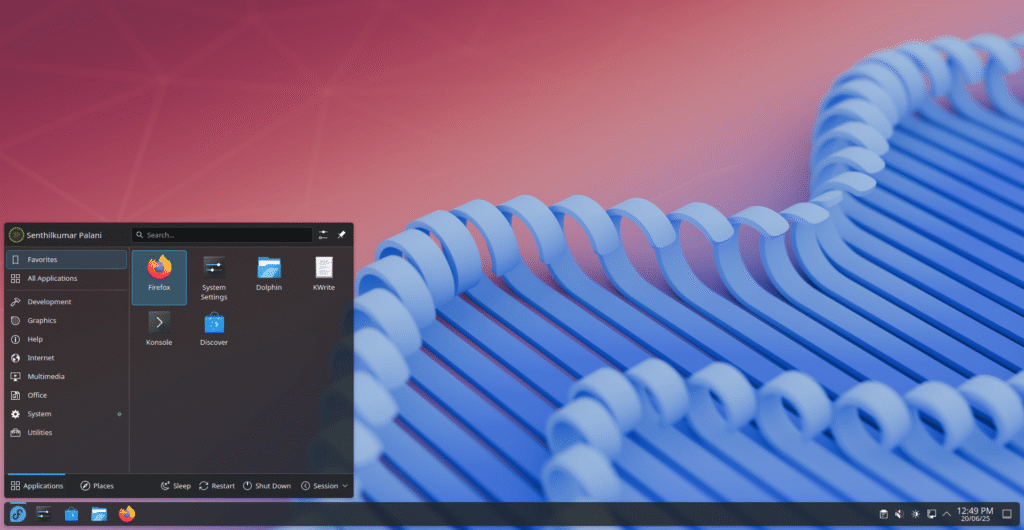
Après avoir testé des dizaines de distributions Linux (PopOS! ZorinOS, Ubuntu, Arch, Fedora avec Gnome et bien d’autres encore), Fedora Linux avec l’environnement de bureau KDE Plasma se démarque comme LA solution la plus proche de Windows pour une transition en douceur et/ou une personnalisation facile (sous entendu une utilisation du terminal modérée pour arriver à un résultat convaincant et pratique).
Interface ultra-familière :
- Menu Démarrer similaire (menu K)
- Barre des tâches fonctionnelle
- Widgets et raccourcis personnalisables
- Explorateur de fichiers (Dolphin) intuitif
Fedora = stabilité + modernité :
- Distribution mainstream avec énorme communauté
- Mises à jour régulières sans casser le système
- Support matériel excellent
- Basé sur Red Hat (entreprise = fiabilité)
Performances optimales :
- Redonne vie aux vieux PC (RAM divisée par 2 vs Windows)
- Pas de télémétrie, pas de bloatware
- Boot en 10-15 secondes
- Consommation batterie améliorée
La transition est plus simple qu’on ne le pense
🌐 Navigation web : Firefox, Chrome, Brave → identiques à Windows
📧 Email : Thunderbird, clients web (Gmail, Outlook)
📝 Bureautique : LibreOffice (compatible MS Office) ou OnlyOffice
🎮 Gaming : Steam + Proton = 80% des jeux Windows compatibles
🎨 Créatif : GIMP (Photoshop), Kdenlive (Premiere), Audacity, Blender
💬 Communication : Discord, Telegram, Slack, Teams web
Mais pour les cas spécifiques…
Vous avez besoin d’un logiciel Windows spécifique ? Un programme métier ? Une configuration particulière ?
🆘 Lowforehead vous accompagne gratuitement :
- 💬 Chat en direct : lowforehead.tech/chat
- 📧 Contact email : paco@lowforehead.tech
- 🔧 Commandes sudo personnalisées pour vos besoins
- 📦 Installation de logiciels spécifiques (Wine, VirtualBox, alternatives)
- 🛠️ Configuration sur-mesure selon votre usage
Installation de Fedora KDE Plasma
- 📥 Télécharger l’ISO : Fedora KDE Spin
- 🔥 Créer clé USB bootable avec Rufus/Ventoy
- ⚙️ Installer (20 minutes, assistant graphique simple)
- 🎨 Personnaliser KDE à votre goût
Dual-boot possible : Gardez Windows 10/11 en parallèle le temps de vous habituer !
Conclusion : Linux n’est plus réservé aux geeks. Fedora + KDE Plasma offre une vraie alternative moderne et respectueuse pour ceux qui refusent l’obsolescence programmée de Microsoft. Et si vous bloquez ? Lowforehead est là pour vous dépanner gratuitement.
💰 Solution 4 : Extended Security Updates (ESU) – Le sursis officiel de Microsoft
Pour qui ? Ceux qui veulent rester sur Windows 10 encore un moment et continuer à recevoir les correctifs de sécurité, le temps de préparer la suite.
L’ESU prolonge la sécurité de Windows 10 au-delà d’octobre 2025. Et depuis juin 2026, le calendrier a bougé en votre faveur.
Particuliers :
- Un an gratuit dans l’Espace Économique Européen — donc en France — sous condition d’inscription (compte Microsoft / synchronisation des paramètres).
- Hors gratuité : environ 30 € pour un an, ou 1 000 points Microsoft Rewards.
- Nouveau (juin 2026) : le dispositif grand public est prolongé jusqu’en octobre 2027, et l’inscription est rouverte à ceux qui avaient laissé passer la première fenêtre.
Entreprises :
- Payant : ≈ 61 € HT la première année, prix qui double chaque année (122 €, puis 244 €), jusqu’à trois ans — soit octobre 2028 au maximum.
- Les années sont cumulatives : sauter la première oblige à la régler pour accéder aux suivantes.
Important : l’ESU ne fournit QUE des correctifs de sécurité critiques. Pas de nouvelles fonctions, pas de support technique, pas de correction de bugs.
Notre avis Lowforehead : un pansement, pas un remède. Le sursis 2027 est une bonne nouvelle pour souffler, pas pour enterrer la question — vous devrez migrer un jour. Autant profiter de ce répit pour basculer tranquillement vers l’une des trois solutions gratuites ci-dessus, plutôt que de repayer Microsoft chaque année pour retarder l’inévitable.
📊 Tableau comparatif des 4 solutions
| Solution | Difficulté | Coût | Garde Windows | Idéal pour |
|---|---|---|---|---|
| Win11 25H2 + Flyoobe | ⭐⭐ Moyen | Gratuit | Oui (Win11) | PC ancien ou récent, tous utilisateurs |
| Personnalisation Win11 | ⭐⭐ Moyen | Gratuit | Oui (Win11) | Réfractaires à l’interface Win11 |
| Fedora KDE Plasma | ⭐⭐⭐ Avancé | Gratuit | Dual-boot possible | Ras-le-bol de Microsoft |
| ESU Microsoft | ⭐ Facile | Gratuit 1 an (UE) | Oui (Win10) | Gagner du temps (sursis jusqu’en 2027) |
🎯 Conclusion : Reprenez le contrôle de votre PC
Depuis octobre 2025, Microsoft a lâché Windows 10 — et malgré le sursis ESU arraché jusqu’en 2027, l’échéance finira par tomber. Mais vous n’êtes pas obligés d’abandonner un PC qui fonctionne pour autant.
Quatre solutions s’offrent à vous :
- Installer Windows 11 25H2 (même sur PC « non compatible » avec Flyoobe)
- Personnaliser Windows 11 pour retrouver vos repères Windows 10
- Passer à Fedora Linux + KDE Plasma (avec notre aide gratuite)
- Activer l’ESU pour le sursis (gratuit dans l’UE, jusqu’en 2027 — solution d’attente, pas de sortie)
Chez Lowforehead, on croit à la réparation plutôt qu’au remplacement. Microsoft ne décide pas pour vous. Votre matériel est fonctionnel ? Alors faites-le durer.
Besoin d’aide ?
- 💬 Chat : lowforehead.tech/chat
- 📧 Email : paco@lowforehead.tech
- 📚 Articles : lowforehead.tech/articles
Partagez cet article pour aider d’autres utilisateurs à sauver leur PC ! 🚀
Laisser un commentaire