Redonner un support physique à une ludothèque 100 % dématérialisée, ressusciter de vieilles disquettes 3½ et transformer un gadget rétro en système fonctionnel. Voici comment faire, de A à Z.
Pourquoi faire ça ?
Nos bibliothèques de jeux ont perdu leur corps. Plus de boîtes, plus de galettes, plus de manuels : tout est devenu une ligne dans une liste Steam. Pratique, mais désincarné.
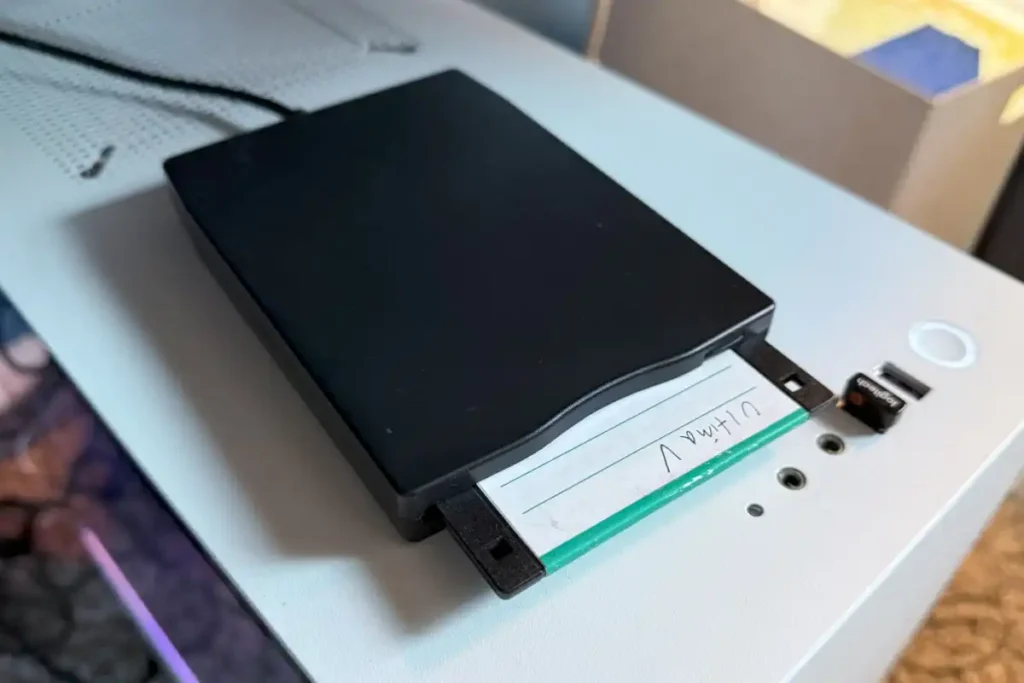
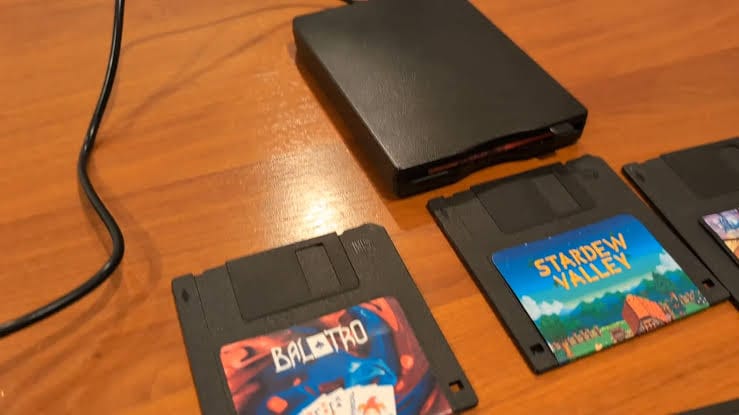
L’idée de ce projet est simple : rendre une existence physique à des jeux qui n’en ont plus. Chaque jeu obtient sa disquette. On l’insère, le jeu se lance. On l’éjecte, le jeu se ferme. La disquette ne contient rien du jeu lui-même, juste un petit fichier texte qui sert de déclencheur. Mais le geste, lui, est bien réel.
Bonus non négligeable : ça recycle de vieilles disquettes qui, sans ça, finiraient à la benne. De l’anti-obsolescence dans ce qu’elle a de plus ludique.
Ce qu’il vous faut
- Un lecteur de disquettes USB 3½ (les modèles plug & play génériques à ~20 € font parfaitement l’affaire)
- Des disquettes 3½ 1,44 Mo — usagées, peu importe, elles se reformatent
- Steam installé, avec vos jeux déjà présents sur la machine
- Le logiciel SWM-Launcher (gratuit)
- Windows 10 ou 11
Le principe technique (et pourquoi ce n’est pas un simple autorun)
On pourrait croire qu’il suffit de coller un fichier autorun.inf sur la disquette, comme au bon vieux temps des CD. Mauvaise nouvelle : Windows a désactivé l’exécution automatique des supports amovibles depuis Windows 7, suite à un correctif de sécurité destiné à bloquer la propagation de malwares par clés USB. Un autorun.inf sur une disquette ou une clé USB est aujourd’hui purement et simplement ignoré.
La solution consiste donc à utiliser un petit programme qui tourne en arrière-plan et surveille en permanence le lecteur de disquettes. Dès qu’une disquette est insérée, il lit un fichier de configuration à sa racine et lance le jeu correspondant. À l’éjection, il ferme le jeu. C’est exactement le rôle de SWM-Launcher.
À noter : le projet est jeune. Son auteur précise lui-même travailler sur un outil qui générera automatiquement les fichiers de disquette ; pour l’instant, la préparation se fait à la main, comme décrit dans ce guide. Une bonne raison de garder un œil sur le dépôt pour la suite.
Étape 1 — Télécharger et installer SWM-Launcher
Le projet est hébergé sur GitHub sous l’organisation SharkWaveMedia. Attention : l’exécutable ne se trouve pas dans la section « Releases » du dépôt (qui est vide), mais directement à la racine des fichiers du projet. Sur la page principale du dépôt, repérez le fichier SWM_Launcher_Setup.exe dans la liste, cliquez dessus, puis téléchargez-le.
Lancez ensuite l’installeur. Le launcher se place en démarrage automatique et tourne discrètement en tâche de fond. Vous pouvez vérifier sa présence à tout moment dans le Gestionnaire des tâches, sous le nom SWM Launcher.
Comme pour tout exécutable récupéré sur un dépôt communautaire, à vous de juger de la confiance que vous accordez au projet avant de l’installer : il s’agit d’un processus persistant qui s’exécute en arrière-plan.
Étape 2 — Repérer le lecteur
SWM-Launcher lit exclusivement le lecteur A:\. Sur la plupart des configurations modernes, un lecteur de disquettes USB s’assigne directement à cette lettre — c’est le comportement par défaut de Windows, qui réserve historiquement A: aux lecteurs de disquettes.
Si ce n’est pas le cas et que votre lecteur apparaît sous une autre lettre, rendez-vous dans Gestion des disques (clic droit sur le menu Démarrer → Gestion des disques), faites un clic droit sur le lecteur, puis Modifier la lettre de lecteur et assignez A:.
Étape 3 — Préparer une disquette
- Insérez la disquette dans le lecteur
- Si elle est protégée en écriture, faites glisser le petit curseur en plastique dans le coin pour boucher le trou — c’est purement mécanique
- Clic droit sur
A:\dans l’explorateur → Formater (FAT, 1,44 Mo, formatage rapide) - Créez un fichier texte à la racine, nommé exactement
autorun.txt
Attention au piège classique : assurez-vous que l’affichage des extensions de fichiers est activé dans l’explorateur, sous peine de créer un autorun.txt.txt qui ne sera jamais reconnu.
Autre piège : si le launcher tourne déjà pendant que vous enregistrez le fichier sur une disquette vierge, le jeu se lancera immédiatement après la sauvegarde. Pour l’éviter, enregistrez d’abord un autorun.txt vide, attendez 3 secondes, puis remplissez-le.
Étape 4 — Le fichier autorun.txt
La documentation officielle du projet propose une structure simple pour les jeux Steam, basée sur l’App ID :
title=Nom du jeu
requires_steam=yes
steam_app_id=APPID
related_processes=nomdujeu.exe
Cette méthode fonctionne, mais au fil de mes tests, j’ai retenu une variante plus robuste qui lance Steam explicitement via son exécutable plutôt que de s’appuyer sur la gestion interne du launcher. C’est celle que j’utilise et que je recommande :
title=Nom du jeu
requires_steam=no
exe_name=""C:\Progra~2\Steam\steam.exe""
launch_args=steam://rungameid/APPID
related_processes=nomdujeu.exe
Quelques explications :
- title : purement décoratif, mettez ce que vous voulez
- requires_steam : dans ma variante, on met
noet on lance Steam soi-même — plus fiable dans la pratique - exe_name : le chemin vers
steam.exe, entre doubles guillemets.Progra~2est le nom court de Program Files (x86), ce qui évite les problèmes d’espaces dans le chemin - launch_args : la commande
steam://rungameid/suivie de l’App ID du jeu - related_processes : le nom du processus du jeu, utilisé pour le fermer à l’éjection
L’App ID d’un jeu se trouve dans l’URL de sa page Steam : store.steampowered.com/app/APPID/.
Astuce : l’énorme avantage de cette méthode via App ID, c’est que Steam retrouve le jeu tout seul, peu importe le disque où il est installé. Vos disquettes fonctionneront donc à l’identique sur n’importe quelle machine où Steam et les jeux sont présents.
Étape 5 — Exemples de configs prêtes à l’emploi

Voici quelques fichiers autorun.txt complets, testés et fonctionnels :
Elden Ring
title=Elden Ring
requires_steam=no
exe_name=""C:\Progra~2\Steam\steam.exe""
launch_args=steam://rungameid/1245620
related_processes=eldenring.exe
Dark Souls III
title=Dark Souls III
requires_steam=no
exe_name=""C:\Progra~2\Steam\steam.exe""
launch_args=steam://rungameid/374320
related_processes=DarkSoulsIII.exe
Sekiro: Shadows Die Twice
title=Sekiro
requires_steam=no
exe_name=""C:\Progra~2\Steam\steam.exe""
launch_args=steam://rungameid/814380
related_processes=sekiro.exe
Rocket League
title=Rocket League
requires_steam=no
exe_name=""C:\Progra~2\Steam\steam.exe""
launch_args=steam://rungameid/252950
related_processes=RocketLeague.exe
Le cas des jeux hors Steam
La méthode fonctionne aussi avec des jeux qui ne passent pas par Steam. Dans ce cas, on pointe directement vers l’exécutable du jeu au lieu de steam.exe :
title=Mon Jeu
requires_steam=no
exe_name=""E:\Games\MonJeu\dossier\jeu.exe""
launch_args=
related_processes=jeu.exe
Deux pièges à connaître ici :
- Les chemins avec espaces posent problème. Si le dossier de votre jeu contient des espaces, renommez-le sans espace, ou utilisez le nom court 8.3 (à récupérer avec la commande
dir /x) - L’exécutable réel n’est pas toujours à la racine. Les jeux Unreal Engine 5, par exemple, planquent leur vrai exécutable dans un sous-dossier du type
\Binaries\Win64\. Le fichier à la racine n’est souvent qu’un lanceur. Vérifiez bien le chemin complet.
Gérer les jeux récalcitrants à la fermeture
Certains jeux lancent plusieurs processus — un anti-triche, un lanceur tiers — avant le jeu lui-même. Si vous éjectez la disquette pendant l’écran de chargement, le launcher peut ne pas réussir à tout fermer.
La parade : lister tous les processus concernés dans related_processes, séparés par des virgules. L’exemple typique est un jeu qui fait tourner son anti-triche pendant l’écran-titre ; en indiquant à la fois l’anti-triche et l’exécutable principal, on garantit la fermeture quel que soit le moment de l’éjection.
Pour trouver le nom exact d’un processus : lancez le jeu, ouvrez le Gestionnaire des tâches → onglet Détails, et relevez le nom du .exe.
Utilisation au quotidien
- PC allumé, SWM Launcher actif en fond (automatique au démarrage)
- On insère la disquette → le jeu se lance
- Pour quitter → on éjecte la disquette
- Respecter un délai d’au moins 3 secondes entre insertion et éjection, sinon le launcher ne détecte pas correctement l’événement
Dépannage rapide
- Rien ne se passe à l’insertion : vérifiez que SWM Launcher tourne bien, et que le lecteur est en
A:\ - Le jeu ne se ferme pas à l’éjection : le
related_processesest incorrect ou incomplet. Relevez le nom exact du processus dans le Gestionnaire des tâches → onglet Détails - Un jeu hors Steam refuse de se lancer : chemin erroné, presque toujours à cause d’un espace ou d’un exécutable situé dans un sous-dossier
- Un jeu Steam refuse de se lancer avec doubles guillemets : essayez d’entourer le chemin de l’exe de doubles guillemets
""comme ceci"", c’est la syntaxe attendue par le launcher
Le mot de la fin
Est-ce indispensable ? Absolument pas, on ne va pas se mentir. Mais il y a quelque chose de profondément satisfaisant à voir une disquette de 1,44 Mo lancer un jeu moderne de 60 Go, et à retrouver ce petit rituel du support physique qu’on croyait perdu.
Avec une étiquette personnalisée sur chaque disquette, ça devient même une petite collection à part entière. Le genre de détail qui fait lever un sourcil à quiconque le voit en action — et c’est bien tout l’intérêt.
Laisser un commentaire