

Tu as six clés USB dans un tiroir.
Une pour Windows, une pour Linux Mint, une pour Hiren’s, une pour Clonezilla, et deux dont tu ne sais même plus ce qu’elles contiennent. Ou alors, variante encore plus pénible : tu as une seule clé, et tu la reflashes avec Rufus à chaque intervention. Quinze minutes d’attente, à chaque fois.
Ventoy met fin à ce cirque.
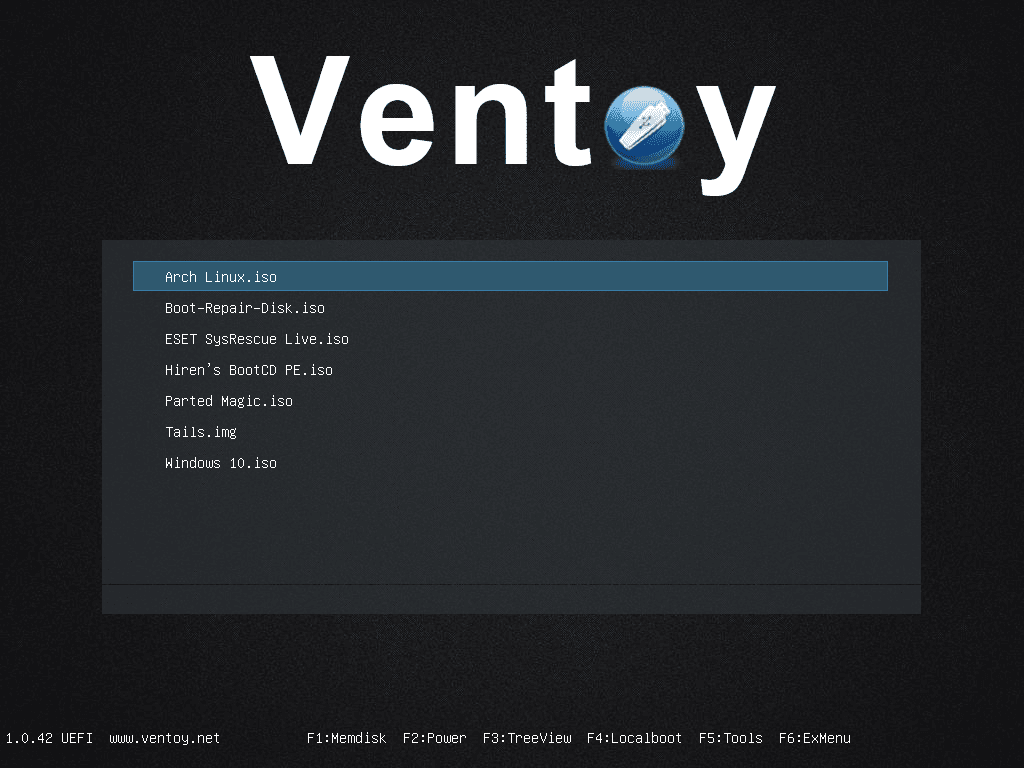
Le principe est d’une simplicité presque insolente : tu installes Ventoy une seule fois sur ta clé USB, et ensuite tu y glisses-déposes tes fichiers ISO comme de simples fichiers. Au démarrage, un menu te propose de booter sur l’ISO de ton choix.
Pas de flash, pas de reformatage, pas d’attente. Et ça fonctionne sur n’importe quelle clé USB.
Même cette vieille 2.0 de 16 Go qui traîne au fond d’un tiroir depuis 2016. Pas besoin de matos neuf, ça tombe bien, c’est un peu notre philosophie ici.
Pourquoi Ventoy change la donne
Pour comprendre l’intérêt, il suffit de comparer les deux approches :
Sans Ventoy (méthode classique avec Rufus, Balena Etcher, etc.) :
- Tu télécharges un ISO
- Tu lances Rufus, tu sélectionnes la clé, tu patientes 10-15 minutes
- Tu obtiens une clé qui boot sur un seul système
- Tu veux changer ? Tu reflashes. Re-15 minutes. Et l’ancien ISO est perdu.
Avec Ventoy :
- Tu installes Ventoy une seule fois (~30 secondes)
- Tu copies tes ISOs sur la clé en drag-and-drop
- Au boot, un menu te propose tous tes ISOs
- Tu veux en ajouter un ? Ctrl+C, Ctrl+V. Tu veux en retirer un ? Suppr.
- Le reste de l’espace est utilisable normalement (documents, drivers, outils portables)
Concrètement, voici ce que tu peux caser sur une clé de 32 Go :
| ISO | Taille |
|---|---|
| Windows 11 24H2 | ~6.2 Go |
| Tiny11 | ~3.5 Go |
| Linux Mint 22 XFCE | ~2.8 Go |
| Ubuntu 24.04 LTS | ~5.5 Go |
| Hiren’s BootCD PE | ~4 Go |
| GParted Live | ~500 Mo |
| Clonezilla | ~500 Mo |
| Total | ~23 Go |
| Espace libre restant | ~9 Go |
Neuf giga de libre pour tes drivers, tes outils portables, tes notes de dépannage. Une seule clé, et tu es paré pour à peu près n’importe quelle situation.
Quelques cas d’usage concrets :
- Réparateur informatique : une clé unique pour toutes tes interventions — Windows, Linux, outils de diagnostic et de récupération
- Particulier prévoyant : garder un Windows d’installation + un Linux de secours + un outil de clonage, prêts en permanence au cas où
- Anti-obsolescence : recycler cette clé USB de 16 Go qui ne servait plus à rien plutôt que la jeter
Prérequis
- Une clé USB de minimum 8 Go (32 Go ou plus recommandé pour être à l’aise)
- USB 2.0 ou 3.0 — les deux fonctionnent. Le 2.0 est plus lent, mais il fait le boulot. On ne jette pas du matos qui marche.
- Un PC sous Windows ou Linux pour l’installation initiale de Ventoy
- Les fichiers ISO que tu veux mettre dessus (Windows, distributions Linux, outils de dépannage…)
- IMPORTANT : sauvegarde le contenu de ta clé avant de commencer. L’installation de Ventoy formate intégralement la clé. Tout ce qui est dessus sera effacé.
Étape 1 : Télécharger Ventoy
Direction le site officiel : ventoy.net
Télécharge la dernière version — au moment où j’écris ces lignes, c’est la 1.1.10 (décembre 2025) :
- Windows :
ventoy-1.1.10-windows.zip - Linux :
ventoy-1.1.10-linux.tar.gz
Extrais l’archive où tu veux. Ventoy est portable : pas d’installation, pas de DLL, pas de registre Windows. Un zip, tu décompresses, c’est prêt.
Attention : ne télécharge jamais Ventoy depuis un autre site que ventoy.net ou le dépôt GitHub officiel. Le projet est open source, mais des faux sites existent et redistribuent des versions modifiées. Les téléchargements sont hébergés sur SourceForge via le site officiel.
Étape 2 : Installer Ventoy sur la clé USB
Sous Windows
- Branche ta clé USB
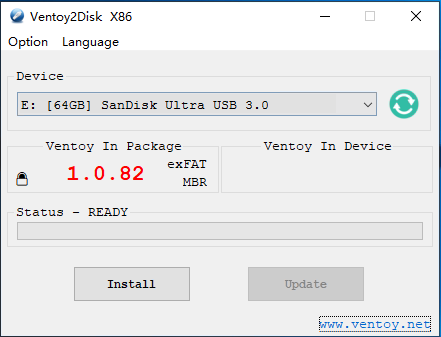
- Lance Ventoy2Disk.exe (clic droit → Exécuter en tant qu’administrateur)
- Dans le menu déroulant en haut, sélectionne ta clé USB — vérifie bien la lettre de lecteur pour ne pas formater le mauvais disque
- Pour le type de partition, laisse MBR par défaut. C’est le choix le plus compatible : ça fonctionne en BIOS Legacy ET en UEFI. Choisis GPT uniquement si tu es certain que tous tes PC cibles sont en UEFI pur.
- Clique sur « Install »
- Confirme deux fois — Ventoy insiste bien sur le fait que la clé sera formatée
- Attends environ 30 secondes. C’est terminé.
Sous Linux
# Extraire l'archive
tar xzf ventoy-1.1.10-linux.tar.gz
cd ventoy-1.1.10

# Identifier ta clé USB — ATTENTION à ne pas te tromper de disque !
lsblk

# Installer Ventoy (remplace /dev/sdX par le chemin de ta clé)
sudo sh Ventoy2Disk.sh -i /dev/sdX
Astuce Linux : la commande lsblk te montre tous les disques connectés avec leur taille. Ta clé de 32 Go s’affichera comme un disque de ~29.8G. C’est le moyen le plus fiable de ne pas te planter de périphérique.
Ce que Ventoy fait sur ta clé
Après installation, ta clé contient deux partitions :
- Partition 1 (exFAT, grande) : c’est ton espace de stockage. Elle apparaît comme un lecteur normal dans l’explorateur de fichiers. C’est là que tu copieras tes ISOs.
- Partition 2 (EFI, petite) : la partition système de Ventoy. Ne pas toucher. Elle contient le bootloader et les fichiers nécessaires au démarrage.
Étape 3 : Ajouter des ISOs
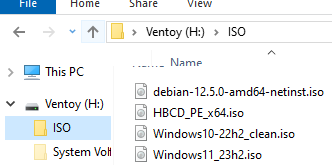
C’est là que Ventoy devient magique. Ouvre ta clé USB dans l’explorateur de fichiers. Tu verras un volume vide, formaté en exFAT, avec tout l’espace disponible.
Et maintenant ? Tu fais un copier-coller. C’est tout.
Glisse-dépose tes fichiers ISO sur la clé, comme tu copierais n’importe quel fichier sur n’importe quelle clé USB :
Clé USB Ventoy (E:)
├── Windows11_24H2.iso
├── tiny11_2311_x64.iso
├── linuxmint-22-xfce-64bit.iso
├── ubuntu-24.04-desktop-amd64.iso
├── Hirens.BootCD.PE.x64.iso
├── gparted-live-1.6.0-1-amd64.iso
├── clonezilla-live-3.2.0-5-amd64.iso
├── drivers/
│   ├── pilotes_nvidia.exe
│   └── pilotes_realtek.exe
└── notes_depannage.txt
Pas de flash. Pas de formatage. Pas de logiciel intermédiaire. Ctrl+C, Ctrl+V, terminé.
Tu veux ajouter un ISO plus tard ? Copie-le sur la clé. Tu veux en retirer un ? Supprime le fichier. Tu veux réorganiser ? Crée des dossiers — Ventoy scanne récursivement toute la partition. La clé se gère exactement comme n’importe quel support de stockage.
Étape 4 : Booter depuis la clé
- Branche la clé USB sur le PC cible
- Accède au menu de boot — la touche varie selon le fabricant :
| Fabricant | Touche |
|---|---|
| Acer, Asus | F2 ou Suppr |
| Dell | F12 |
| HP | F9 ou Esc |
| Lenovo | F12 ou Fn+F12 |
| MSI | F11 |
- Sélectionne la clé USB dans la liste
- Le menu Ventoy apparaît, listant toutes tes ISOs
- Choisis celle que tu veux avec les flèches, appuie sur Entrée — c’est parti
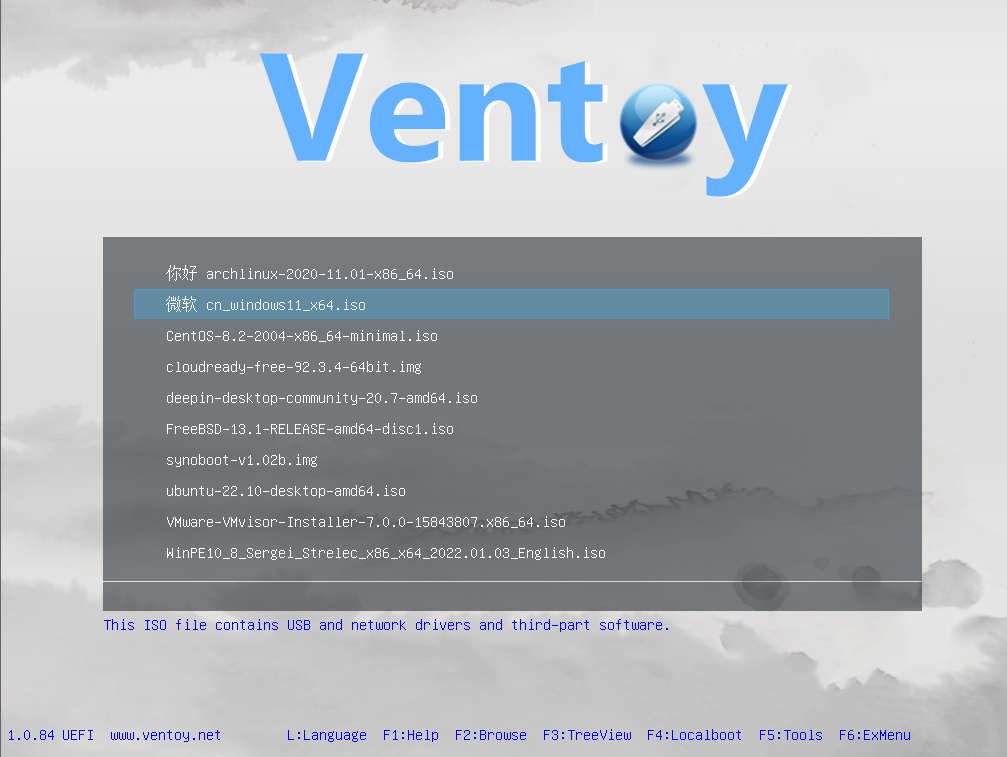
Astuce : dans le menu Ventoy, appuie sur F5 pour accéder aux options avancées. Tu pourras choisir entre le mode normal, le mode Wimboot (pour les images WIM Windows), ou le mode Memdisk (charge l’ISO entièrement en RAM — utile si tu dois retirer la clé après le boot).
Cas particulier : le Secure Boot
La plupart des PC récents (depuis 2012-2013 environ) ont le Secure Boot activé par défaut. C’est une protection UEFI qui empêche le démarrage de code non signé. Ventoy le gère très bien, mais il faut une petite manipulation la première fois uniquement :
- Au premier boot depuis la clé avec Secure Boot activé, un écran bleu « Shim UEFI Key Management » (ou « MOK Management ») apparaît
- Sélectionne « Enroll key from disk »
- Navigue vers VTOYEFI → sélectionne le fichier Enroll_This_Key_In_MOKMANAGER.cer
- Confirme l’enrollment
- Sélectionne « Reboot »
- C’est fait. Une seule fois. Les démarrages suivants fonctionneront directement sans repasser par cette étape.
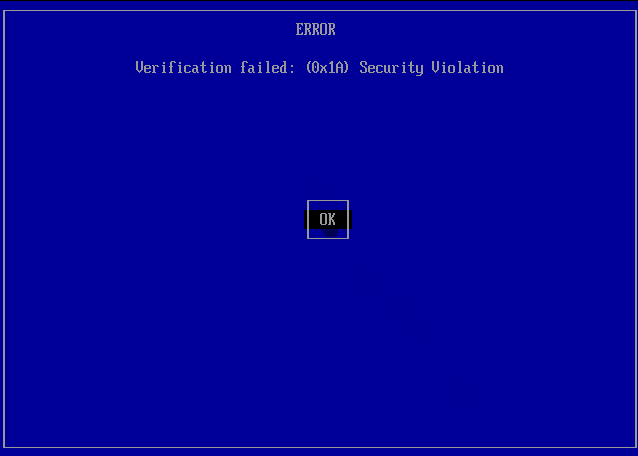
Alternative : tu peux désactiver le Secure Boot dans le BIOS/UEFI de ta machine. C’est plus rapide, mais moins propre. Et si le PC en a besoin pour d’autres raisons (Windows 11 l’exige officiellement), tu devras le réactiver ensuite. La méthode MOK est la bonne approche.
Mettre à jour Ventoy
Quand une nouvelle version de Ventoy sort (et ça arrive régulièrement — trois versions rien qu’en décembre 2025) :
- Relance Ventoy2Disk.exe (ou le script Linux)
- Sélectionne ta clé
- Clique sur « Update »
- Attends quelques secondes. Terminé.
Le bouton « Update » préserve tout le contenu de ta clé. Tes ISOs, tes dossiers, tes fichiers — tout reste en place. Seul le bootloader Ventoy est mis à jour.
Ne confonds pas « Update » et « Install ». Le bouton « Install » reformate la clé et efface tout. C’est écrit en gros, mais ça vaut le rappel.
Fonctionnalités avancées (pour aller plus loin)
🔄 Persistance Linux
Par défaut, une session Linux Live repart de zéro à chaque démarrage. Ventoy permet de créer des fichiers de persistance : tes modifications (logiciels installés, configurations, fichiers créés) sont conservées entre les redémarrages. Idéal pour avoir un Linux portable personnalisé sur ta clé.
La configuration se fait via le fichier ventoy.json à la racine de la clé, ou plus simplement via VentoyPlugson (voir ci-dessous).
🎨 Thèmes personnalisés
Le menu de boot Ventoy est fonctionnel mais austère. Si tu veux quelque chose de plus présentable — par exemple pour impressionner un client lors d’une intervention — tu peux appliquer des thèmes GRUB2 qui changent l’apparence du menu (fond d’écran, polices, couleurs).
📦 Au-delà des ISOs
Ventoy ne se limite pas aux fichiers .iso. Il supporte aussi :
- WIM : images Windows (utile pour le déploiement)
- IMG : images disque brutes
- VHD/VHDX : disques durs virtuels (boot direct sur un VHD Windows, par exemple)
- EFI : fichiers EFI bootables
🛠️ VentoyPlugson
Un outil inclus dans le package Ventoy qui lance une interface web locale dans ton navigateur. Il permet de configurer tous les aspects avancés — persistance, thèmes, injection de drivers, menus personnalisés — sans éditer des fichiers JSON à la main. Si tu comptes utiliser les fonctions avancées, c’est par là qu’il faut passer.
Formats et systèmes supportés
Ventoy ratisse large :
- Systèmes d’exploitation : Windows (7, 8, 10, 11), toutes les distributions Linux majeures (Ubuntu, Mint, Fedora, Debian, Arch, openSUSE…), ChromeOS, FreeBSD, VMware ESXi
- Architectures : x86 Legacy BIOS, x86 UEFI, ARM64 UEFI, MIPS64EL UEFI
- Systèmes de fichiers pour la clé : exFAT (par défaut, supporte les fichiers de plus de 4 Go), NTFS, FAT32, UDF, XFS, Ext2/3/4
- Plus de 1 300 fichiers ISO testés selon le site officiel
- Support expérimental de btrfs depuis la version 1.1.09
Conclusion
Ventoy, c’est le genre d’outil qu’on ne comprend pas avoir vécu sans. Une seule clé USB, tous tes systèmes, tous tes outils de dépannage, zéro prise de tête. L’installation prend 30 secondes, l’ajout d’un ISO prend le temps d’un copier-coller, et la clé reste utilisable pour stocker des fichiers normaux à côté.
Que ta clé soit une USB 2.0 de 2015 ou une 3.2 flambant neuve, le résultat est le même : un couteau suisse bootable, toujours prêt, qui tient dans ta poche.
Et si tu as besoin d’un coup de main pour créer tes ISOs, configurer une installation Windows ou Linux, ou remettre un vieux PC en état — c’est exactement ce qu’on fait chez Lowforehead.
Sources : ventoy.net (site officiel), GitHub Ventoy (74 600+ ⭐, licence GPL v3)
Laisser un commentaire